PowerPoint के लिए ChatGPT
ChatGPT से नई स्लाइडें बनाने, मौजूदा डेक अपडेट करने, स्रोत सामग्री को प्रस्तुति-तैयार सामग्री में बदलने, और सीधे PowerPoint में स्लाइडों को निखारने के लिए कहें.
दुनिया भर में सभी तरह के प्लान के लिए उपलब्ध: Free, Go, Plus, Pro, Business, Enterprise, Edu, Teachers और K-12.
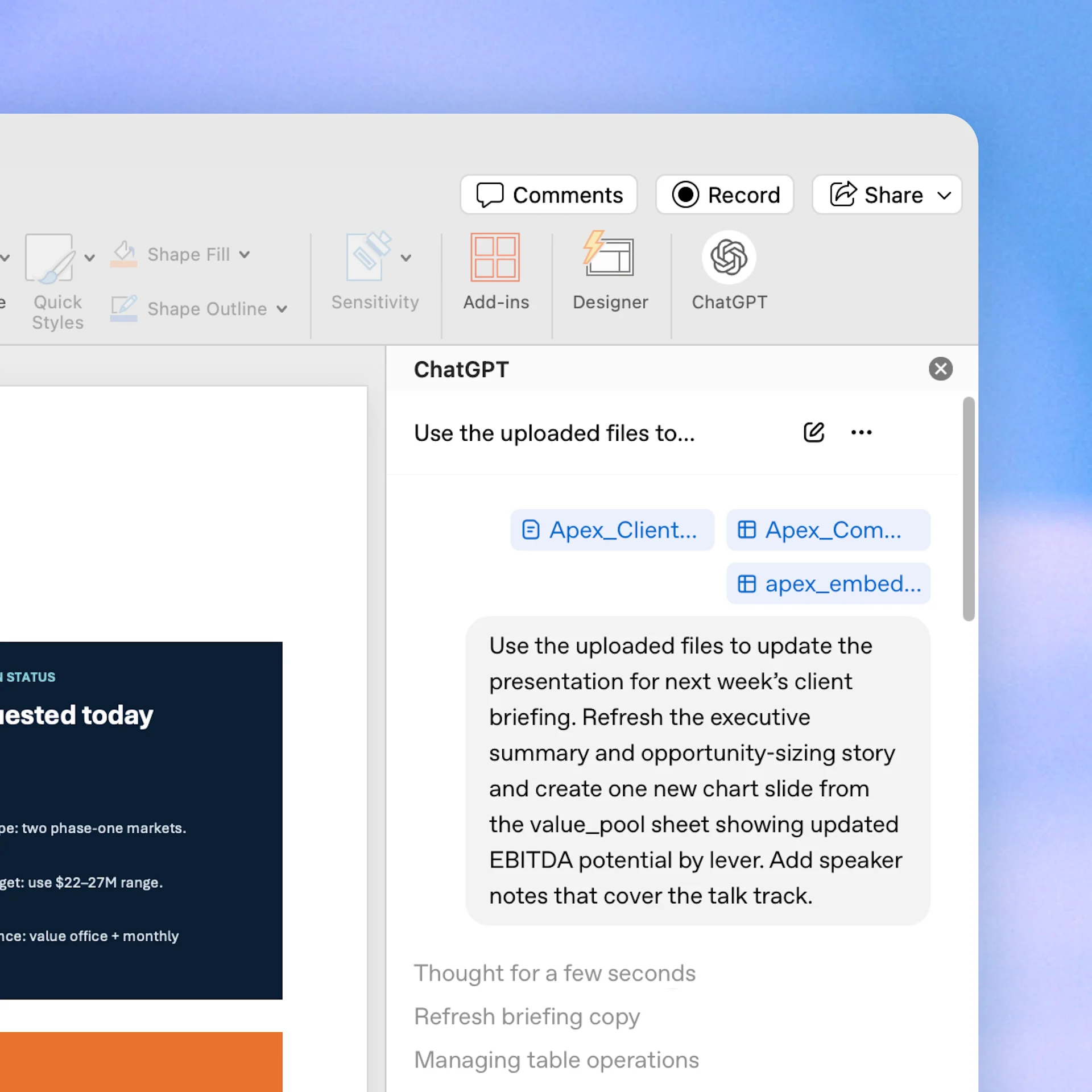
बातचीत को मिनटों में प्रस्तुतियों में बदलें
साधारण भाषा में बनाएँ और संपादित करें
नोट्स, दस्तावेज़ों, स्प्रेडशीट्स, प्रॉम्प्ट्स या मौजूदा डेक से शुरुआत करें. ChatGPT से स्लाइडें बनाने, सामग्री फिर से लिखने, पदानुक्रम कसने, नया अनुभाग जोड़ने, या ड्राफ्ट को निखारने के लिए कहें, जबकि आउटपुट PowerPoint में संपादन योग्य रहे.
अपनी डेक से अधिक स्पष्ट कहानी पाएँ
पूछें कि आपकी प्रस्तुति क्या कहती है, कथा कहाँ कमजोर है, क्या गायब है, और एक कार्यकारी दर्शक क्या पूछ सकता है. सारांश बनाने, पुनर्गठित करने, और भारी-भरकम स्लाइडों को अधिक स्पष्ट निष्कर्षों में बदलने के लिए ChatGPT का उपयोग करें.
साथ-साथ देखें ताकि आप काम पर भरोसा कर सकें
ChatGPT PowerPoint के भीतर काम करता है, आपकी डेक संरचना पढ़ता है, और संपादन योग्य स्लाइड सामग्री को सुरक्षित रखने में मदद करता है. साझा करने से पहले बदलावों की समीक्षा करें, महत्वपूर्ण दावों और संख्याओं की जाँच करें, और नियंत्रण अपने पास रखें.
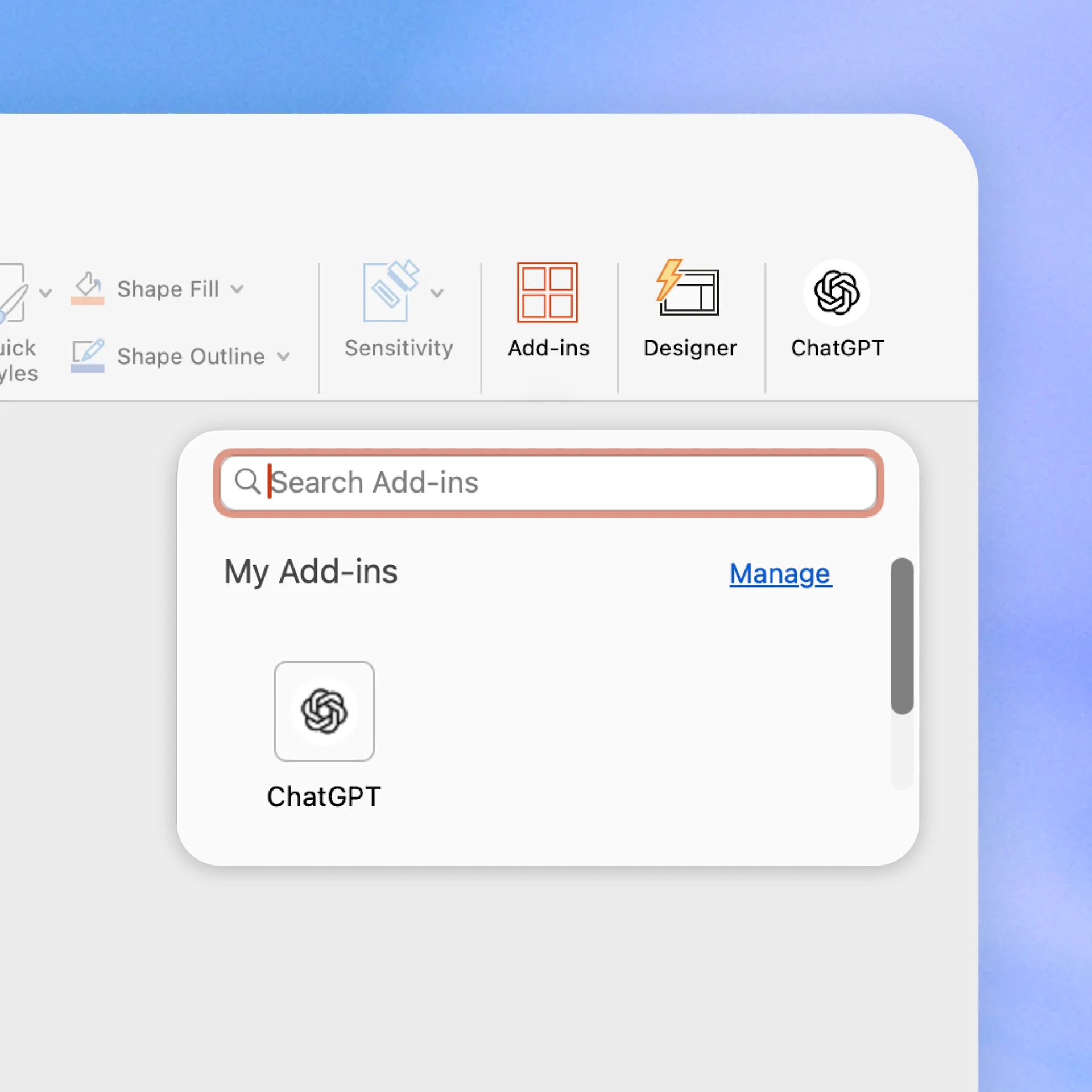
इंस्टॉल कैसे करें
PowerPoint के लिए ChatGPT को Home → Add-ins से जोड़ें, फिर ChatGPT खोजें. रिबन से ChatGPT खोलें और अपने OpenAI खाते से साइन इन करें.
PowerPoint के लिए ChatGPT इस्तेमाल करने के तरीके
अक्सर पूछे जाने वाले सवाल
डिफ़ॉल्ट रूप से, ChatGPT के साथ साझा किया गया डेटा हमारे मॉडल को बेहतर बनाने के लिए ChatGPT Business, ChatGPT Enterprise, ChatGPT Edu और शिक्षकों के लिए ChatGPT में उपयोग नहीं किया जाता है।
ChatGPT इस्तेमाल करने के और तरीके
- ChatGPT for Word
Draft, edit, and strengthen documents directly in Word. Turn notes and complex material into clear memos, recommendations, and plans with ChatGPT.
- Excel और Google Sheets के लिए ChatGPT
ChatGPT से पूरी स्प्रेडशीट बनवाएँ, टैब्स में अंतर्दृष्टि पाएँ, फ़ॉर्मूले जोड़ें व संपादित करें, और शीट्स को रीयल टाइम में अपडेट करें, ताकि प्रोजेक्ट तेज़ी से आगे बढ़ें.
- डेटा विश्लेषण के लिए ChatGPT
अपने डेटा से मूल्य पाएँ, निर्णय-प्रक्रिया तेज़ करें, और विश्लेषण पहलों को एक सुरक्षित वर्कस्पेस में विस्तार दें.